Moje SSVÚ |
|


Funkce Moje SSVÚ pokrývá pět procesů:
| 1. | Vytvoření nového SSVÚ - zvolením tlačítka "Vytvořit nový SSVÚ" z přehledu SSVÚ se uživatel dostane na detail ohlášení SSVÚ na první záložku SSVÚ - Základní údaje SSVÚ. |
| 2. | Editace SSVÚ - uživatel pomocí vyhledávacích kritérií, popř. přímo při prvotním načtení vybere ze seznamu požadované ohlášení SSVÚ ve stavu Rozpracováno nebo K dopracování. Pomocí ikony s tooltipem 'Úprava a odeslání rozpracované verze', se uživatel dostane na požadovaný detail ohlášení SSVÚ. Toto ohlášení SSVÚ uživatel může opravovat, odeslat ke schválení nebo popř. smazat. Editace se týká jak nově vytvářeného SSVÚ, tak i další verze SSVÚ vytvořené procesem Změna SSVÚ. |
| 3. | Změna SSVÚ - uživatel pomocí vyhledávacích kritérií, popř. přímo při prvotním načtení vybere ze seznamu požadované SSVÚ ve stavu Schváleno. Pomocí ikony s tooltipem 'Změna platné verze - vytvoření nové verze záznamu' a odsouhlasení vytvoření nové verze se vytvoří a uživateli otevře detail ohlášení nové verze SSVÚ ve stavu Rozpracováno. Toto ohlášení SSVÚ uživatel může opravovat, odeslat ke schválení nebo popř. smazat. |
| 4. | Ukončení SSVÚ - uživatel pomocí vyhledávacích kritérií, popř. přímo při prvotním načtení vybere ze seznamu požadované SSVÚ ve stavu Schváleno. Pomocí ikony s tooltipem 'Návrh na ukončení informačního systému' otevře detail SSVÚ k definici navrhovaného data ukončení. |
| 5. | Zobrazení SSVÚ - uživatel pomocí vyhledávacích kritérií, popř. přímo při prvotním načtení vybere ze seznamu požadované SSVÚ. Pomocí ikony s tooltipem 'Zobrazení detailu ve čtecím režimu' otevře detail SSVÚ k prohlížení údajů na jednotlivých záložkách. |
Po zvolení funkce Moje SSVÚ (text slouží jako odkaz) na obrazovce Menu AIS Působnostní jsou na obrazovce Přehled ohlášení SSVÚ zobrazeny všechny SSVÚ daného SPUÚ, pod kterým je editor SSVÚ přihlášený a pro které stav nabývá hodnot „Rozpracováno“, „K dopracování“, "K registraci", "Oprava k registraci", "Odesláno", "Schváleno", "Odmítnuto", "Nevhodný obsah", "Ukončení ke schválení", "Ukončení odesláno", "Ukončeno" a "Chybový stav".
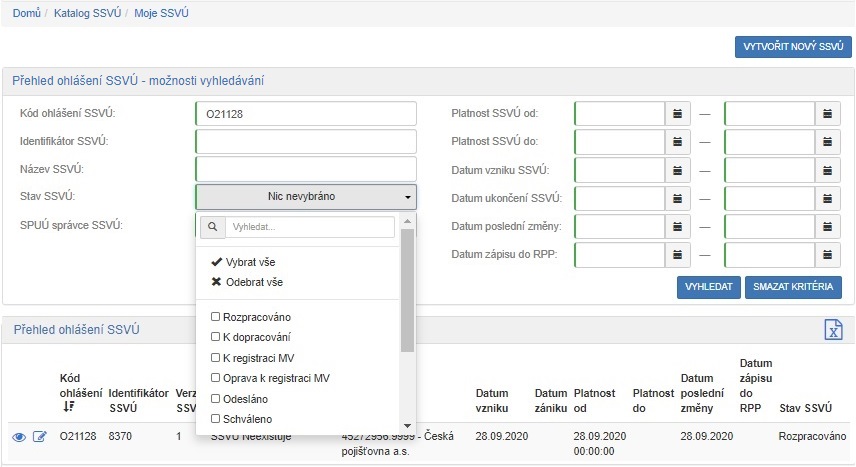
Obrázek 401_1 - Přehled ohlášení SSVÚ - Moje SSVÚ
1. Proces Vytvoření nového SSVÚ začíná na Přehledu ohlášení SSVÚ zmáčknutím tlačítka "VYTVOŘIT NOVÝ SSVÚ". Na detailu SSVÚ je otevřena první záložka Základní údaje. Záložka Základní údaje slouží k zadání základních údajů SSVÚ a zápisu nového SSVÚ do systému ve stavu "Rozpracováno" s přidělením kódu ohlášení a identifikátoru SSVÚ.
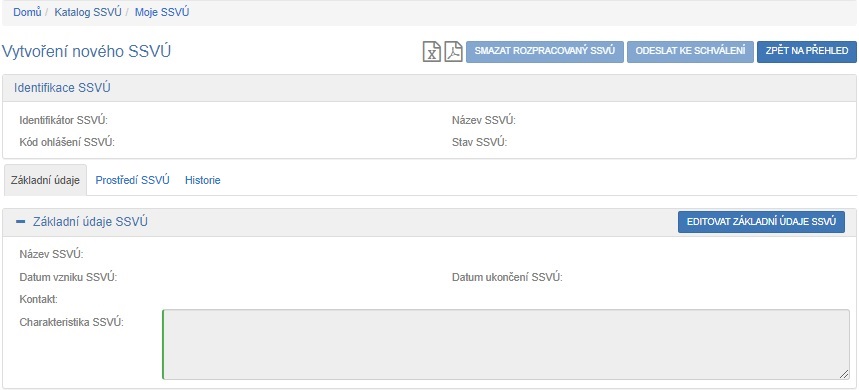
Obrázek 401_2 - Moje SSVÚ - Vytvoření nového SSVÚ - Detail prázdného ohlášení SSVÚ - záložka Základní údaje - sekce Základní údaje
V rámci zvolené funkce Vytvoření nového SSVÚ je přístupná pouze záložka Základní údaje a následující funkce reprezentovaná tlačítkem (další funkce popsané v Editace SSVÚ):
| • | Tlačítko "EDITOVAT ÚDAJE SSVÚ" otevře dialog Editace základních údajů SSVÚ k zadání základních údajů SSVÚ. Aby se zpřístupnilo tlačítko "ULOŽIT" na dialogu, musí být vyplněny alespoň povinné údaje Název SSVÚ, Datum vzniku SSVÚ, Kontakt a Charakteristika SSVÚ. Do zadávacího pole povinného údaje Kontakt je požadováno vyplnit e-mail, na kterém lze žádat o informace o SSVÚ. Uživatel může vyplnit nepovinný údaj Datum ukončení SSVÚ. Vyplnění základních údajů SSVÚ uživatel ukončí tlačítkem "ULOŽIT". V systému je uložené ohlášení nového SSVÚ s přiděleným kódem ohlášení a identifikátorem SSVÚ ve stavu "Rozpracováno" a zpřístupní se tak všechna další tlačítka k editaci SSVÚ na záložce Základní údaje i v dalších sekcích. |
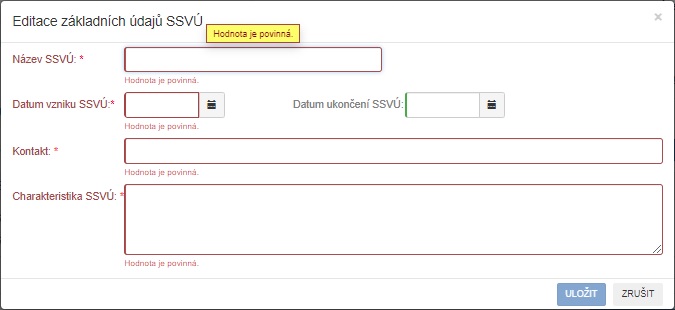
Obrázek 401_3 - Moje SSVÚ - Detail prázdného ohlášení SSVÚ - záložka Základní údaje - dialog Editace základních údajů SSVÚ
2. Proces Editace ohlášení SSVÚ
| a) | je pokračováním vytvoření ohlášení SSVÚ nového SSVÚ po uložení základních údajů na dialogu Editace základních údajů SSVÚ nebo další verze SSVÚ vytvořené procesem Změna SSVÚ, |
| b) | začíná na obrazovce Přehled ohlášení SSVÚ, kde jsou zobrazeny všechny SSVÚ ve výše zmíněných stavech. Po výběru jednoho konkrétního ohlášení SSVÚ ve stavu "Rozpracováno" nebo "K dopracování" a kliknutím na ikonu k editaci  se zobrazí detail SSVÚ a první záložka Základní údaje SSVÚ, kde jsou zobrazena data z předešlého uložení. Editovatelná pole lze opravovat, příp. doplňovat na editačních dialozích otevřených pomocí funkčních tlačítek. se zobrazí detail SSVÚ a první záložka Základní údaje SSVÚ, kde jsou zobrazena data z předešlého uložení. Editovatelná pole lze opravovat, příp. doplňovat na editačních dialozích otevřených pomocí funkčních tlačítek. |

Obrázek 401_4 - Moje SSVÚ - Editace SSVÚ - Detail ohlášení SSVÚ - záložka Základní údaje - sekce Základní údaje
V rámci zvolené funkce Vytvoření nového SSVÚ - editace rozpracovaného ohlášení SSVÚ jsou na všech záložkách SSVÚ možné následující podfunkce reprezentované tlačítky:
| • | Tlačítko "ZPĚT NA PŘEHLED" slouží k opuštění zadávání údajů a zároveň pro návrat na přehledovou obrazovku. Uživateli nebude při odchodu z obrazovky zobrazeno žádné hlášení. |
| • | Tlačítko "SMAZAT ROZPRACOVANÝ SSVÚ" slouží k výmazu ohlášení nového SSVÚ nebo ohlášení nové verze SSVÚ ve stavu Rozpracováno nebo K dopracování. |
| • | Tlačítko "ODESLAT KE SCHVÁLENÍ" otevře potvrzovací dialog Odeslat ke schválení s dotazem "Opravdu si přejete SSVÚ odeslat ke schválení?". Po zvolení tlačítka "ODESLAT KE SCHVÁLENÍ" na dialogu se spustí kontroly správnosti a povinnosti vyplnění údajů SSVÚ, zda byly vyplněny povinné údaje SSVÚ včetně právního předpisu, kterým je určený legislativní původ SSVÚ. Po správném vyplnění je ohlášení SSVÚ odesláno ke schválení správci SSVÚ. Stav ohlášení SSVÚ "Rozpracováno" je nastaven na stav "K registraci". Pokud se jedná o ohlášení SSVÚ vrácené správcem k dopracování, změní se stav "K dopracování" na stav "Oprava k registraci". |
Do ZR se nezapisují všechny informace. V ZR jsou vedeny pouze údaje identifikátor SSVÚ, název SSVÚ, identifikátor SPUÚ správce SSVÚ, verze SSVÚ a datum zániku SSVÚ.
Detail SSVÚ obsahuje tyto editační sekce:
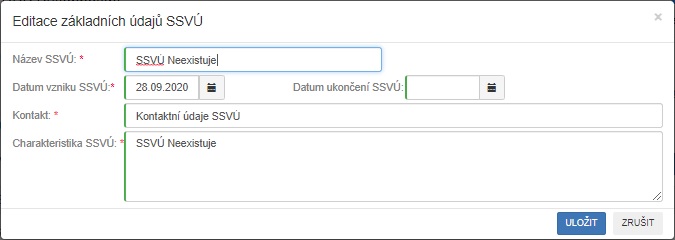
Obrázek 401_5 - Moje SSVÚ - Editace SSVÚ - dialog Editace základních údajů
V sekci Základní údaje je přístupná funkce reprezentovaná tlačítkem:
| • | Tlačítko "EDITOVAT ZÁKLADNÍ ÚDAJE SSVÚ" otevře dialog Editace základních údajů SSVÚ ke změně základních údajů SSVÚ. Na ohlášení nového SSVÚ je možné vyplnit Datum ukončení SSVÚ. Na ohlášení dalších verzí SSVÚ je datum vzniku SSVÚ needitovatelný. Uživatel může změnit povinné údaje Název SSVÚ, Kontakt, Charakteristika SSVÚ a nepovinný údaj Datum ukončení SSVÚ. |

Obrázek 401_6 - Moje SSVÚ - Editace SSVÚ - sekce Agendovost
V sekci Agendovost je přístupná funkce reprezentovaná tlačítkem:
| • | Tlačítko "EDITOVAT AGENDOVOST SSVÚ" otevře dialog Editovat agendovost SSVÚ. Uživatel vybere úroveň agendovosti z nabízeného seznamu. |
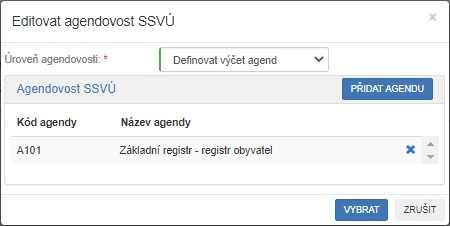
Obrázek 401_7 - Moje SSVÚ - Editace SSVÚ - sekce Agendovost - dialog Editovat agendovost SSVÚ - výběr Definovat výčet agend
Pokud je vybraná úroveň agendovosti "Definovat výčet agend" na dialogu je přidaná sekce Agendovost SSVÚ se seznamem agend a s tlačítkem "PŘIDAT AGENDU". V seznamu vybraných agend pomocí ikony  lze agendu odebrat. Při zvolení výběru úrovně agendovosti "Definovat výčet agend" musí být přidaná alespoň jedna agenda.
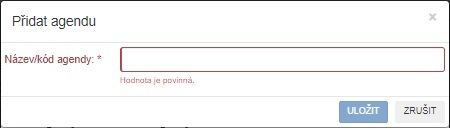
Obrázek 401_8 - Moje SSVÚ - Editace SSVÚ - sekce Agendovost - dialog Přidat agendu
Tlačítkem "PŘIDAT AGENDU" se zobrazí další dialog Přidat agendu. Na dialogu Přidat agendu v našeptávacím poli Název/kód agendy uživatel vyplní alespoň jeden znak kódu nebo názvu agendy, vybere zvolenou agendu z nabízeného seznamu agend a výběr potvrdí tlačítkem "ULOŽIT". Zvolená agenda je přenesena do seznamu agend na dialogu Editovat agendovost SSVÚ. Přidat je možné jednu nebo více agend.
Tlačítkem "VYBRAT" se dokončí editace agendovosti SSVÚ a v sekci Agendovost detailu SSVÚ je doplněna agendovost podle výběru uživatele. Pokud jsou přidané agendy při zvolení úrovně agendovosti "Definovat výčet agend", agendy je možné pomocí ikony ze seznamu vybraných agend odebrat.

Obrázek 116 - Moje SSVÚ - Editace SSVÚ - sekce Úroveň využití
V sekci Úroveň využití je přístupná funkce reprezentovaná tlačítkem:
| • | Tlačítko "EDITOVAT VYUŽITÍ SSVÚ" - otevře se dialog Editace využití SSVÚ k výběru úrovně využití SSVÚ z nabízeného seznamu. |

Obrázek 116a - Moje SSVÚ - Editace SSVÚ - sekce Úroveň využití - dialog Editace využití SSVÚ
Při výběru úrovně využití SSVÚ Seznamem SPUÚ nebo seznamem kategorií SPUÚ na dialogu se zpřístupní tlačítka "PŘIDAT SPUÚ" k přidání SPUÚ a "PŘIDAT KATEGORII SPUÚ" k přidání kategorie SPUÚ.
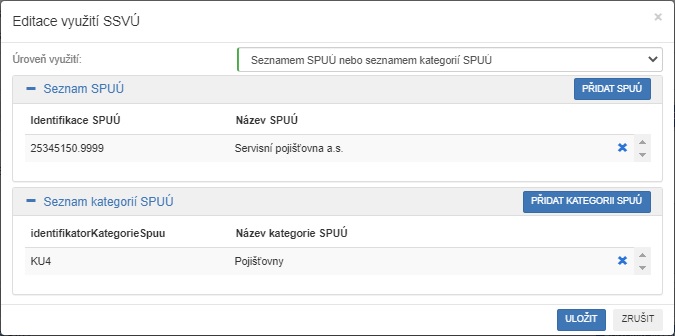
Obrázek 116b - Moje SSVÚ - Editace SSVÚ - sekce Úroveň využití - dialog Editace využití SSVÚ - seznamy SPUÚ a kategorií SPUÚ
Použitím tlačítek se otevře příslušný dialog k výběru SPUÚ/kategorie SPUÚ v našeptávacím poli a tlačítkem "PŘIDAT" se vybraný SPUÚ/kategorie SPUÚ přidá do příslušného seznamu na dialogu. Přidat je možné libovolný počet SPUÚ a kategorií SPUÚ. Ikonou je možné z příslušného seznamu SPUÚ nebo kategorii SPUÚ odebrat. Tlačítkem "ULOŽIT" uživatel dialog Editace využití SSVÚ uzavře a uloží vybranou úroveň využití případně vybrané seznamy SPUÚ a kategorií SPUÚ.
Při odeslání SSVÚ ke schválení je prováděna kontrola vyplnění povolených hodnot úrovně využití a seznamu SPUÚ/kategorií SPUÚ podle následující tabulky:
Úroveň využití SSVÚ |
Seznam SPUÚ/kategorií SPUÚ |
Seznamem SPUÚ/kategorií SPUÚ |
Musí být definováno* |
Pouze správce IS |
Musí být prázdný |
*) Musí být uvedený alespoň jeden SPUÚ nebo alespoň jedna kategorie SPUÚ.
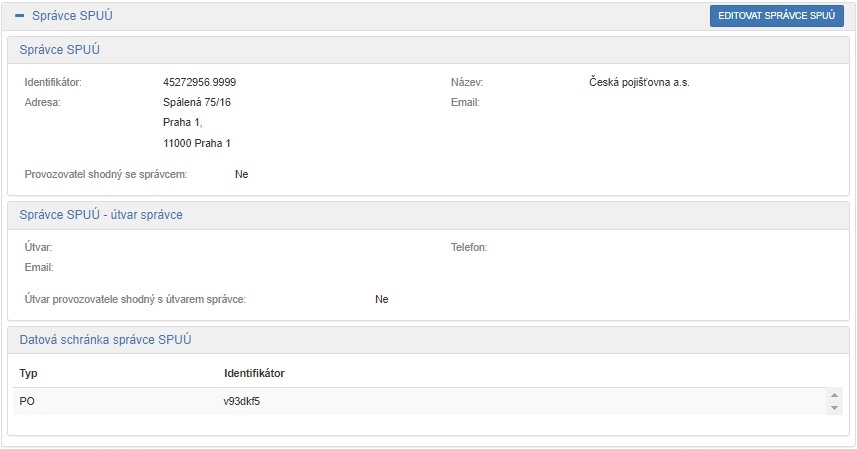
Obrázek 401_9 - Moje SSVÚ - Editace SSVÚ - sekce Správce SSVÚ
V sekci Správce SSVÚ je přístupná funkce reprezentovaná tlačítkem:
| • | Tlačítko "EDITOVAT SPRÁVCE SSVÚ" otevře dialog Editace správce SSVÚ k výběru správce SSVÚ a doplnění e-mailové adresy správce a povinných údajů kontaktní osoby správce - Útvar, Email a Telefon. Uživatel může zaškrtnout políčka 'Provozovatel shodný se správcem' a Útvar provozovatele shodný s útvarem správce'. Stav těchto políček ovlivní přístupnost vyplnění údajů v sekci Provozovatel SSVÚ. |

Obrázek 401_10 - Moje SSVÚ - Detail ohlášení SSVÚ - dialog Editovat správce SSVÚ
Uživatel tlačítkem "ULOŽIT" údaje provozovatele uloží do systému a uzavře dialog. Doplněné údaje správce jsou pak zobrazeny na detailu ohlášení SSVÚ.

Obrázek 401_11 - Moje SSVÚ - Editace SSVÚ - sekce Provozovatel SSVÚ
V sekci Provozovatel SSVÚ je přístupná funkce reprezentovaná tlačítkem:
| • | Tlačítko "EDITOVAT PROVOZOVATELE SSVÚ" otevře dialog Editace provozovatele SSVÚ a pokud v sekci Správce SSVÚ je zaškrtnuto políčko |
| a) | 'Provozovatel shodný se správcem', tlačítka k definici provozovatele "VYBRAT PROVOZOVATELE SSVÚ z ROVM" a "VYBRAT PROVOZOVATELE SSVÚ z ROS" jsou nepřístupná, |
| b) | 'Útvar provozovatele shodný s útvarem správce', není možné doplnit nebo změnit údaje útvar a kontaktní osoba provozovatele. |

Obrázek 401_12 - Moje SSVÚ - Detail ohlášení SSVÚ - dialog Editace provozovatele SSVÚ
| c) | provozovatel není shodný se správcem a je z ROVM, uživatel pomocí tlačítka "VYBRAT PROVOZOVATELE SSVÚ z ROVM" otevře dialog Výběr provozovatele SSVÚ z ROVM. V našeptávacím poli zadá uživatel alespoň jeden znak z IČO nebo názvu provozovatele k vyhledání osoby a pak v nabízeném seznamu vybere provozovatele a výběr potvrdí tlačítkem "VYBRAT". Údaje vybraného provozovatele se přenesou na dialog Editace provozovatele SSVÚ. |
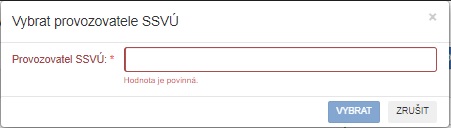
Obrázek 401_13 - Moje SSVÚ - Detail ohlášení SSVÚ - dialog Výběr provozovatele SSVÚ z ROVM
| d) | provozovatel není shodný se správcem a je z ROS, uživatel pomocí tlačítka "VYBRAT PROVOZOVATELE SSVÚ z ROS" otevře dialog Výběr provozovatele SSVÚ z ROS. V poli IČO vyplní IČO nebo přesný název (název nebo jméno a příjmení) osoby v ROS a použije "VYHLEDAT" k vyhledání provozovatele v ROS a pak z nabízeného seznamu vybere provozovatele a výběr potvrdí tlačítkem "PŘIDAT". Údaje vybraného provozovatele se přenesou na dialog Editace provozovatele SSVÚ. |
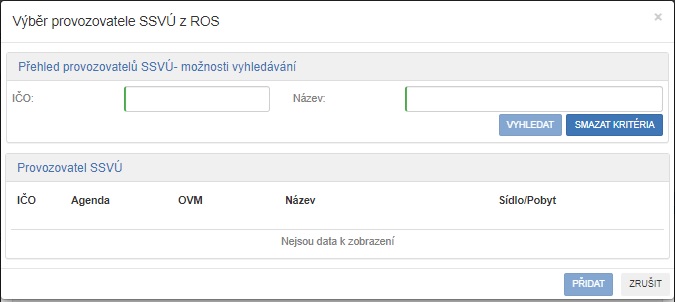
Obrázek 401_14 - Moje SSVÚ - Detail ohlášení SSVÚ - dialog Výběr provozovatele SSVÚ z ROS
| e) | na první záložce není zaškrtnuto políčko 'Útvar provozovatele shodný s útvarem správce', uživatel vyplní nebo může změnit již doplněné povinné kontaktní údaje provozovatele - Útvar, Email a Telefon. |
Uživatel má přístupné nepovinné pole Email, kde může doplnit nebo změnit emailovou adresu provozovatele. Tlačítkem "ULOŽIT" údaje provozovatele uloží do systému.
V sekci Právní předpisy SSVÚ je přístupná funkce reprezentovaná tlačítkem:
| • | Tlačítko "PŘIDAT PRÁVNÍ PŘEDPIS" otevře dialog Přidání právního předpisu k vyplnění údajů právního předpisu včetně jeho ustanovení. Více v popisu Právní předpisy entit mimo agendu. |
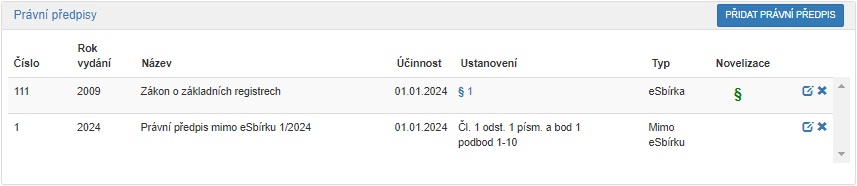
Obrázek 406 - Moje SSVÚ - Detail ohlášení SSVÚ - sekce Právní předpisy
Ikony přístupné u přidaných právních předpisů:
| • | Ikona otevře dialog k editaci právního předpisu a jeho ustanovení. |
| • | Ikona odebere přidaný právní předpis včetně jeho ustanovení po odsouhlasení potvrzovacího dialogu. |
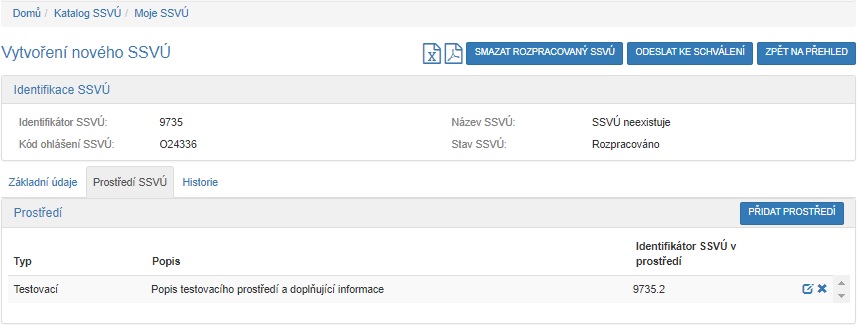
Obrázek 401_20 - Moje SSVÚ - Detail ohlášení SSVÚ - záložka Prostředí SSVÚ
Na záložce Prostředí SSVÚ tlačítkem "PŘIDAT PROSTŘEDÍ" se otevře dialog Definovat prostředí. Na dialogu je nutné vybrat Typ prostředí z nabízeného seznamu a doplnit popis s doplňujícími informacemi do pole Popis prostředí. Tlačítkem "ULOŽIT" se prostředí přidá do seznamu prostředí na záložce s ikonou k editaci a ke smazání. Každý typ prostředí lze přidat pouze jednou.
Při editaci údaje „Typ prostředí“ uživatel vybírá ze seznamu hodnot:
| • | Produkční |
| • | Testovací |
| • | Vývojové |
Uživatel nedefinuje jednoznačný identifikátor SSVÚ s prostředím, je doplněn automaticky. Podle vybraného prostředí je tvořen identifikátorem SSVÚ, pod nímž je SSVÚ zapsán v rejstříku evidujícím SSVÚ, za tento identifikátor se umístí tečka a následně se uvede číslo 1, pokud jde o produkční prostředí, číslo 2, pokud jde o testovací prostředí, anebo číslo 3, pokud jde o vývojové prostředí.

Obrázek 401_21 - Moje SSVÚ - Detail ohlášení SSVÚ - dialog Definovat prostředí
3. Proces Změna SSVÚ začíná na obrazovce Přehled ohlášení SSVÚ, kde jsou zobrazeny všechny SSVÚ ve výše zmíněných stavech. Po výběru jednoho konkrétního ohlášení SSVÚ ve stavu "Schváleno" nebo "Nevhodný obsah" kliknutím na ikonu k vytvoření nové verze  se zobrazí dialog „Změna platné verze – vytvoření nové verze záznamu“ s dotazem ‚Opravdu si přejete provést změnu platné verze - vytvoření nové verze záznamu?‘. Tlačítkem "ZRUŠIT" se uživatel vrátí zpět na přehled bez vytvoření další verze SSVÚ. Po potvrzení "ANO" bude vytvořena nové verze SSVÚ a její detail se hned otevře k editaci. Editace SSVÚ je popsána v části Editace SSVÚ.
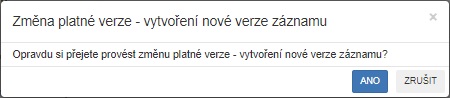
Obrázek 401_17 - Moje SSVÚ - Dialog k vytvoření nové verze SSVÚ
4. Proces Ukončení SSVÚ začíná na obrazovce Přehled ohlášení SSVÚ, kde jsou zobrazeny všechny SSVÚ ve výše zmíněných stavech. Po výběru jednoho konkrétního SSVÚ ve stavu "Schváleno" nebo "Nevhodný obsah" a kliknutím na ikonu k ukončení SSVÚ se zobrazí detail SSVÚ, kde je přístupné tlačítko „DEFINOVAT UKONČENÍ PLATNOSTI SSVÚ“ k definici ukončení SSVÚ.
Funkce Ukončení SSVÚ je ve skutečnosti z pohledu uživatelské role Editor SSVÚ pouze žádostí o ukončení SSVÚ. Pro SSVÚ je možné, aby prošel vícekrát procesem ukončení (ukončení + odmítnutí ukončení správcem). Platná ale může být vždy jen jedna žádost. Pokud má SSVÚ více verzí, je možné ukončit poslední verzi SSVÚ, která není ohlášením.
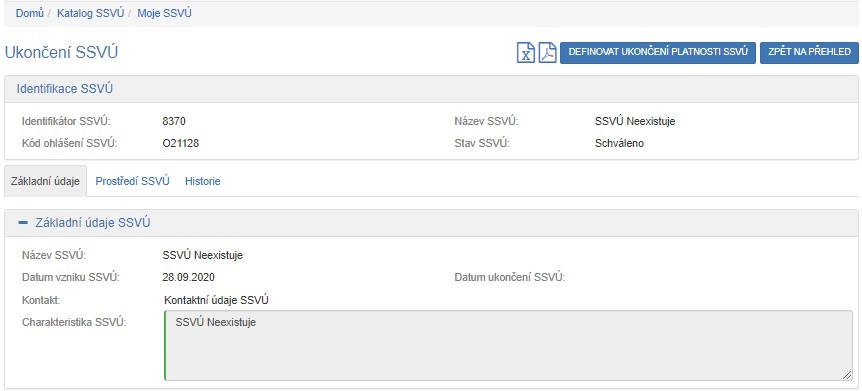
Obrázek 401_18 - Moje SSVÚ - Ukončení SSVÚ
Po kliknutí na tlačítko DEFINOVAT UKONČENÍ PLATNOSTI SSVÚ“" se zobrazí dialogové okno Ukončení SSVÚ. Zde do pole Navrhované datum ukončení SSVÚ musí uživatel zadat nové datum ukončení. Další povinně zadávané pole je Důvod ukončení SSVÚ, kam editor SSVÚ popíše, z jakého důvodu žádá ukončení SSVÚ. Po zvolení "ODESLAT KE SCHVÁLENÍ" bude žádost o ukončení SSVÚ odeslaná správci SSVÚ ke schválení a stav SSVÚ bude nastaven na "Ukončení ke schválení". Tlačítko "ZRUŠIT" vrací uživatele zpět na obrazovku detailu SSVÚ.
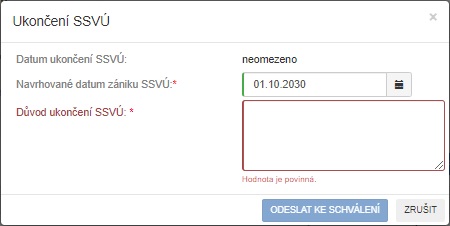
Obrázek 401_19 - Moje SSVÚ - dialog Ukončení SSVÚ